
Lancez seine et il remplit le terminal d’un tableau de bord en direct : la vitesse à laquelle vous calculez des hachages, le nombre de shares acceptés par le pool, ce qui vous est dû et un journal de tout ce qu’il fait. Cette visite parcourt panneau par panneau seine v0.2.22, explique ce que signifie chaque libellé et d’où vient chaque chiffre, et montre à quoi ressemblent l’optimisation automatique et les commandes clavier pendant que vous minez.
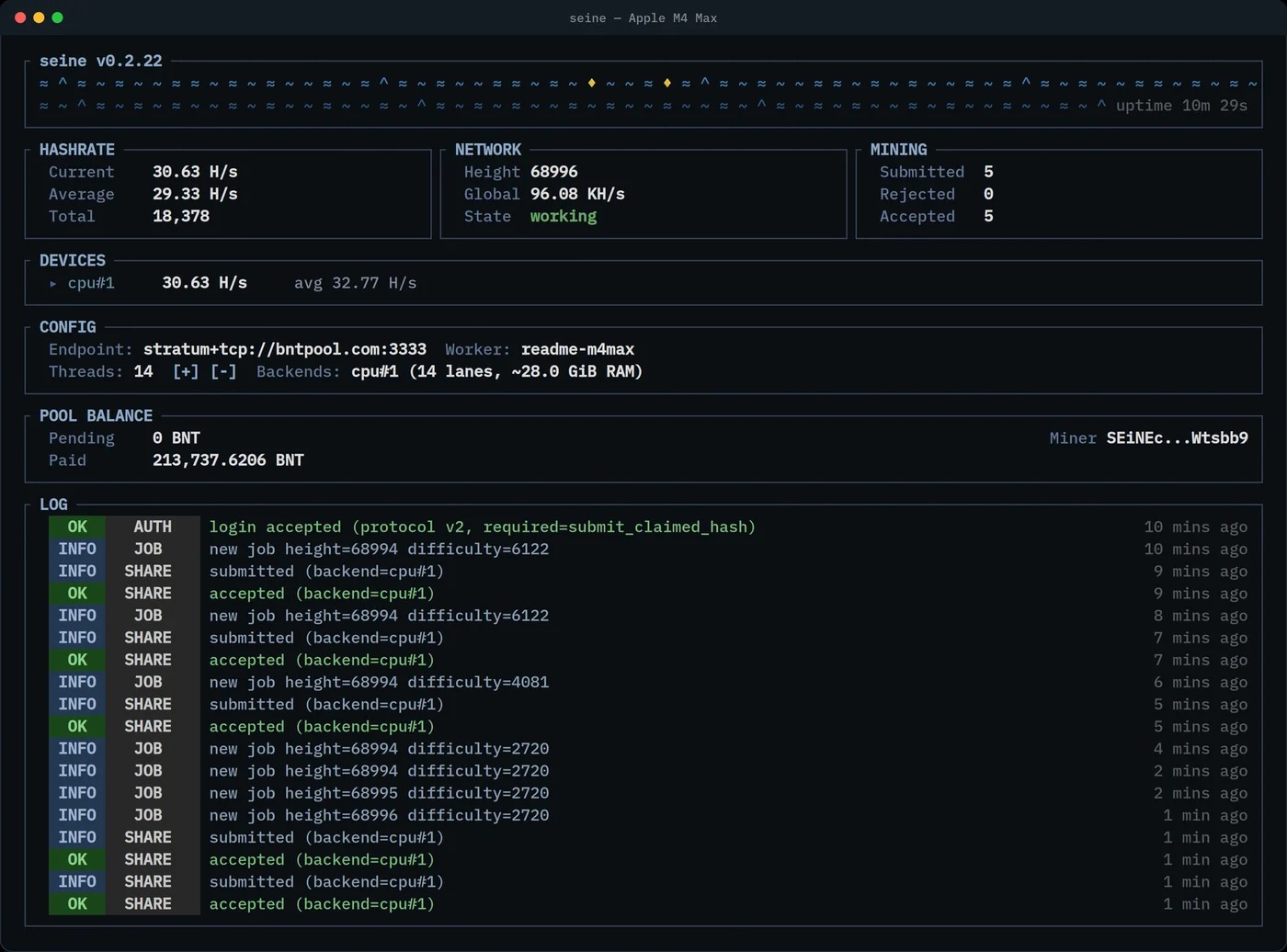
La capture montre un Apple M4 Max qui mine sur bntpool.com une dizaine de minutes après le lancement, réalisée pour le README de seine en octobre 2026. Elle sert de référence pour le reste de cet article.
Qu’affiche le tableau de bord de seine ?
Le tableau de bord de seine affiche votre hashrate en direct et moyen, les hachages effectués, la hauteur de la chaîne et le hashrate du réseau, l’état du mineur, les shares soumis, rejetés et acceptés, le hashrate de chaque appareil, l’adresse de votre pool et votre nombre de threads, votre solde sur bntpool.com et un journal horodaté. Il se rafraîchit environ une fois par seconde pendant que vous minez.
De haut en bas, les panneaux sont l’en-tête, une rangée de trois panneaux de statistiques (HASHRATE, NETWORK, MINING), DEVICES, CONFIG, POOL BALANCE et LOG. Dans un terminal d’au moins 148 colonnes de large, CONFIG et le panneau du solde s’affichent côte à côte.
L’en-tête : version, vagues et durée de fonctionnement
Le titre de l’en-tête indique la version de seine, par exemple seine v0.2.22. Quand une nouvelle version est sortie, un badge en surbrillance update vX.Y.Z available apparaît à côté et le journal reçoit une ligne avec le lien de téléchargement. seine consulte GitHub au démarrage puis toutes les 12 heures, et cette vérification n’interrompt jamais le minage.
Sous le titre, deux rangées de vagues défilent d’un pas par seconde. Chaque fois que le pool accepte l’un de vos shares (ou, en mode solo, que le nœud accepte votre bloc), un losange doré se pose sur la rangée du haut au bord droit et défile vers la gauche d’une colonne par seconde. Dans un terminal d’environ 130 colonnes de large, les losanges visibles correspondent donc aux deux dernières minutes environ de travail accepté. uptime se trouve à la fin de la rangée du bas.
Comment seine mesure-t-il le hashrate ?
Le panneau HASHRATE comporte trois lignes :
- Current est votre hashrate sur une fenêtre glissante de cinq secondes. Un hachage correspond ici à un calcul Argon2id complet de 2 GiB : les H/s comptent donc les hachages terminés par seconde. Les GPU NVIDIA terminent leur travail par salves, si bien que leur valeur actuelle utilise une fenêtre de 30 secondes pour rester stable.
- Average correspond à tous les hachages de la session divisés par le temps passé à miner. Le temps d’attente (qu’un nœud se synchronise, qu’un mot de passe de portefeuille soit saisi, ou après une adresse invalide) n’est pas compté, et la moyenne est conservée quand vous changez le nombre de threads.
- Total est le nombre de hachages effectués depuis le lancement de seine.
Sur la capture, Current indique 30,63 H/s et Average 29,33 H/s. La moyenne démarre plus bas parce qu’elle inclut les premières minutes, quand chaque thread termine son premier hachage et que l’optimiseur démarre sous la pleine capacité avant de monter en charge. Plus seine tourne longtemps, plus les deux se rapprochent.
Réseau et état
Le panneau NETWORK affiche la hauteur de chaîne (Height) sur laquelle vous minez et le hashrate global du réseau (Global). En mode pool, seine lit le hashrate du réseau dans les statistiques publiques de bntpool.com et le rafraîchit au plus toutes les 30 secondes.
State vous indique ce que fait le mineur. working en vert est l’état que vous voulez voir. En mode pool, vous verrez aussi ceux-ci pendant le démarrage et les reconnexions :
| État | Signification |
|---|---|
pool-connecting |
Ouverture de la connexion Stratum |
pool-connected |
Connecté, connexion au compte en cours |
pool-authenticated |
Connexion acceptée, en attente du premier job |
working |
Calcul de hachages sur le job en cours |
pool-disconnected |
Connexion perdue ; seine se reconnecte de lui-même |
pool-login-rejected |
Le pool a refusé la connexion ; la ligne AUTH du journal en donne la raison |
Le minage en solo sur votre propre nœud ajoute des états comme daemon-syncing, stale-tip (un nouveau bloc est arrivé, récupération d’un nouveau modèle) et solved. Pendant que seine attend quelque chose, Current tombe à zéro : il n’affiche jamais un débit qu’il ne produit pas.
Que signifient Submitted, Rejected et Accepted ?
Le panneau MINING compte les shares de la session :
- Submitted : les shares que seine a envoyés au pool.
- Rejected : les shares que le pool n’a pas acceptés. En mode solo, cette ligne s’intitule
Staleet compte les solutions arrivées au nœud après que la chaîne a avancé. - Accepted : les shares que le pool vous a crédités.
bntpool.com ajuste la difficulté des shares de chaque connexion pour viser environ 10 shares toutes les cinq minutes : un share toutes les 30 secondes environ est donc normal, quel que soit votre hashrate. Les 5 shares soumis et 5 acceptés de la capture au bout de dix minutes sont un bon début. Votre paiement suit les shares acceptés, et un compteur Rejected à zéro signifie que chaque share envoyé a été crédité.
Appareils, configuration et solde du pool
DEVICES liste chaque backend de minage avec son hashrate actuel et moyen : cpu#1 pour le CPU, puis nvidia#1, nvidia#2 et ainsi de suite pour chaque GPU NVIDIA. Un GPU encore en cours de démarrage affiche plutôt sa progression, de starting CUDA runtime à preparing NVIDIA backend. Le premier lancement compile et optimise les kernels GPU, il prend donc plus de temps que les suivants.
CONFIG montre comment cette session est configurée :
- Endpoint est l’adresse du pool (
stratum+tcp://bntpool.com:3333par défaut), ou l’adresse de l’API de votre nœud en mode solo. À côté figure le nom avec lequel ce rig se connecte au pool. - Threads est le nombre de threads de minage CPU, suivi de l’indication
[+] [-]pour les commandes clavier. - Backends décrit chaque backend.
cpu#1 (14 lanes, ~28.0 GiB RAM)signifie 14 threads, chacun occupant une zone de 2 GiB, soit 14 × 2 GiB = 28 GiB.
Pour donner à un rig un nom reconnaissable sur le pool, passez-le au démarrage :
./seine --pool-worker rig-01POOL BALANCE lit votre solde sur bntpool.com toutes les quelques secondes. Pending est ce que vous avez gagné sans avoir encore été payé, Paid est ce que le pool a envoyé à votre adresse, et Miner, à droite, est votre adresse raccourcie à ses six premiers et six derniers caractères. bntpool.com paie dès que votre solde atteint 0,1 BNT. En mode solo, ce panneau devient WALLET, avec les soldes Pending et Unlocked du portefeuille de votre nœud.
Lire le journal
LOG conserve les 200 dernières entrées, la plus récente en bas, chacune avec un badge de niveau, une étiquette et l’ancienneté de l’événement. Les badges sont INFO, OK (une opération a réussi), WARN, ERR, et ** pour un bloc résolu. Les étiquettes que vous verrez le plus sur un pool sont :
AUTH: la connexion au pool, par exemplelogin accepted (protocol v2, required=submit_claimed_hash)JOB: un nouveau job du pool, avec sa hauteur et sa difficultéSHARE:submitted (backend=cpu#1)puisaccepted (backend=cpu#1)VARDIFF: le pool a modifié la difficulté de vos sharesMINER: les décisions de l’optimisation automatique
À quoi ressemble l’optimisation automatique pendant que seine tourne ?
seine commence à miner tout de suite et s’optimise sur du vrai travail de minage, et vous pouvez suivre le processus dans le journal. La première ligne MINER indique cpu-autotune | starting with N threads, suivie de initial estimate sur une nouvelle machine ou de cached starting point quand seine la connaît déjà.
Ensuite, il compare les réglages à tour de rôle : le nombre de threads actuel, un candidat, puis à nouveau le nombre actuel. Chaque fenêtre dure au moins 30 secondes et rassemble au moins 20 hachages. Vous verrez des lignes comme measuring useful mining work et checking baseline again, et la valeur Threads de CONFIG suit le mouvement. Quand il se stabilise, le journal indique done et nomme le nombre de threads retenu.
Les kernels CPU sont comparés de la même façon, par exemple comparing avx2 and avx512 while mining, et seine ne change qu’après que deux comparaisons ont confirmé le gain : confirmed faster ... path in two comparisons. Les choix sont mis en cache, si bien que le lancement suivant reprend là où celui-ci s’est arrêté. L’optimisation ne reconnecte jamais au pool et ne redémarre jamais un GPU. Le guide de l’optimisation automatique donne les détails, et l’explication d’Argon2id explique pourquoi la bande passante mémoire détermine où se situe le meilleur nombre de threads.
Peut-on changer le nombre de threads depuis le tableau de bord ?
Oui. Appuyez sur + (ou =, sans Maj) pour ajouter un thread par backend CPU et sur - pour en retirer un. seine redémarre ses backends de minage avec le nouveau nombre tout en conservant les statistiques de session, la durée de fonctionnement et le hashrate moyen. Appuyez sur q ou Ctrl+C pour quitter. Un changement manuel désactive l’optimisation automatique des threads pour cette session.
Pendant que le changement s’applique, CONFIG affiche Restarting: 14 -> 15 threads... et les appuis suivants sont ignorés jusqu’à la fin. Les augmentations s’arrêtent au plafond automatique fixé selon le CPU et la RAM, et le nombre que vous choisissez n’est pas enregistré comme nouveau réglage par défaut. Pour un nombre fixe dès le départ, utilisez --threads.
Petits terminaux et sortie simple
Dans un terminal de moins de 80 colonnes de large, les trois panneaux de statistiques s’empilent verticalement. Dans une fenêtre peu haute, seine passe à une vue compacte qui garde à l’écran Threads, State, Current, Average, les compteurs de shares et Height au-dessus du journal. Le réglage par défaut --ui auto n’affiche le tableau de bord que dans un terminal interactif ; --ui plain donne un simple journal défilant pour les serveurs, les fichiers journaux et les gestionnaires de processus.
Si vous n’avez pas encore installé seine, le guide du minage de Blocknet va du téléchargement à votre premier share accepté.
Questions fréquentes
Pourquoi le hashrate moyen de seine est-il inférieur à son hashrate actuel ?
La moyenne divise tous les hachages effectués pendant la session par le temps passé à miner : elle inclut donc les premières minutes, quand chaque thread termine son premier hachage et que l'optimiseur démarre sous la pleine capacité avant de monter en charge. La valeur actuelle ne regarde que les cinq dernières secondes. Les deux se rapprochent à mesure que seine tourne.
Comment changer le nombre de threads pendant que seine tourne ?
Appuyez sur la touche plus, ou sur la touche égal, pour ajouter un thread par backend CPU, et sur la touche moins pour en retirer un. seine redémarre ses backends de minage avec le nouveau nombre et conserve les statistiques de session, la durée de fonctionnement et la moyenne. Un changement manuel désactive l'optimisation automatique des threads pour cette session et n'est pas enregistré comme nouveau réglage par défaut.
Que signifient les losanges dorés dans l'en-tête ?
Chaque losange marque un share accepté quand vous minez sur un pool, ou un bloc accepté quand vous minez en solo. Il apparaît au bord droit de la vague et se décale d'une colonne vers la gauche chaque seconde : les losanges visibles correspondent donc au travail accepté au cours des deux dernières minutes environ.
Peut-on faire tourner seine sans le tableau de bord ?
Oui. Lancez-le avec --ui plain pour obtenir un simple journal défilant au lieu du tableau de bord plein écran. Cela convient aux serveurs, aux fichiers journaux et aux gestionnaires de processus. Le réglage par défaut, --ui auto, n'affiche le tableau de bord que lorsque seine tourne dans un terminal interactif : une sortie redirigée reçoit donc déjà des journaux simples.